マニュアル
ステップ1
取り付け
MotorComを車両のOBDポートに差し込みます – これだけです!
知っておくと便利なこと:
- 車両を始動するたびに、モジュールは自動的に作動します。
- 車両を定期的に運転している場合は、常時差し込んだままにしておけます。
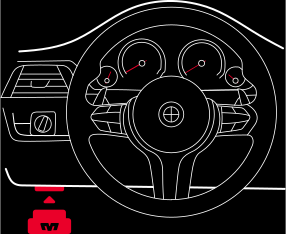
OBDポートは、運転席足元の左側、ダッシュボード下にあります。
ステップ2
エキゾースト バルブの起動モードを設定
MotorComはエンジンが始動するたびに設定済みの「起動モード」を自動的に適用し、エキゾースト バルブを開く、閉じる、または純正モードのままにします。当社のアプリで設定できます。
-
MotorComアプリをダウンロードします。
- iOSの場合: Apple App Storeからアプリをダウンロードします。
- Androidの場合: Google Play Storeからアプリをダウンロードします。
- MotorComを取り付けます。
- 車両のイグニッションをオンにします — これでデバイスがアプリから検出可能になります。
- MotorComアプリを開きます。
- 接続をタップします。
- 起動モードで、エンジンを始動するたびに有効にするエキゾースト バルブモードを選択します。変更はMotorComに自動的に保存されます。
- 完了したら、切断をタップします。
ステップ3 – 任意
操作
推奨
ファームウェアを更新
取り外し
MotorComを車両のOBDポートから抜きます – 取り外した後は痕跡は残りません。